安卓平板电脑软件安装与计算机软件开发入门指南
随着移动设备的普及,安卓平板电脑已成为工作、学习和娱乐的重要工具。无论是安装日常应用,还是探索计算机软件开发,掌握相关知识都能极大提升使用体验与创造力。本文将分两部分,为您详细讲解如何为安卓平板安装软件,并简要介绍计算机软件开发的基础入门知识。
第一部分:安卓平板电脑软件安装指南
安卓平板的软件安装主要通过官方应用商店和第三方渠道完成,流程安全、便捷。
1. 通过官方应用商店安装(以Google Play商店为例)
这是最推荐、最安全的方式。
- 确保网络连接:连接至稳定的Wi-Fi网络。
- 登录谷歌账户:在平板设置中添加或登录您的谷歌账户。
- 打开Play商店:在主屏幕或应用列表中找到“Play商店”图标并点击进入。
- 搜索与选择:在搜索栏中输入软件名称(如“WPS Office”、“网易云音乐”),从结果列表中找到正确的应用。
- 查看详情并安装:点击进入应用详情页,查看描述、评分和评论,确认后点击“安装”按钮。系统会自动完成下载与安装过程。
- 打开使用:安装完成后,可以在应用列表或主屏幕上找到该应用的图标,点击即可运行。
提示:部分国内品牌的安卓平板可能预装的是自家的应用商店(如华为应用市场、小米应用商店),其操作流程与Play商店类似。
2. 通过APK安装包安装(第三方渠道)
当某些应用未在官方商店上架时,可能需要此方法。务必注意来源安全。
- 启用“未知来源”安装:进入平板「设置」>「安全」(或「应用与权限」),找到「安装未知应用」或类似选项,授权给文件管理类应用(如“系统自带的文件管理”或“ES文件浏览器”)相应的权限。
- 获取APK文件:从应用的官方网站或其他可信渠道下载正确的APK安装文件。
- 找到并安装:使用文件管理应用找到下载的APK文件(通常位于“Downloads”文件夹),点击文件,按照屏幕提示完成安装。
- 风险提示:此方式存在安全风险,可能安装到恶意软件。请仅从开发者官网等绝对可信的来源下载。
3. 通过电脑辅助安装
您也可以使用电脑为平板安装应用。
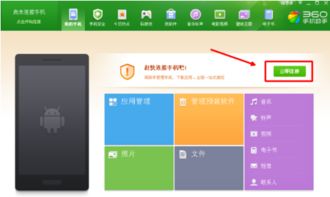
- 使用官方助手:部分品牌(如华为、三星)提供电脑端管理软件,可通过USB连接平板后在电脑上操作安装。
- 使用ADB工具:对于开发者或高级用户,可以开启平板的「开发者选项」和「USB调试」,通过电脑上的Android Debug Bridge (ADB) 工具命令行安装应用。
第二部分:计算机软件开发简介
如果您对平板上的软件从何而来感兴趣,甚至想自己创造应用,那么了解计算机软件开发是第一步。软件开发是一个将创意转化为可运行程序的过程。
1. 核心概念与流程
- 需求分析:明确软件要解决什么问题,具备哪些功能。
- 设计:规划软件的整体结构、用户界面和交互逻辑。
- 编程(编码):使用编程语言(如Java、Kotlin用于安卓开发)将设计转化为计算机能执行的代码。
- 测试:反复检查软件是否存在错误(Bug),确保其运行稳定、符合需求。
- 发布与维护:将软件上架到应用商店,并根据用户反馈持续更新优化。
2. 安卓应用开发入门
安卓是主流移动操作系统之一,其应用开发是软件开发的热门领域。
- 学习基础语言:Java 是安卓开发传统且主流的语言;Kotlin 是谷歌官方推荐的现代语言,更简洁安全。建议初学者可从Kotlin开始。
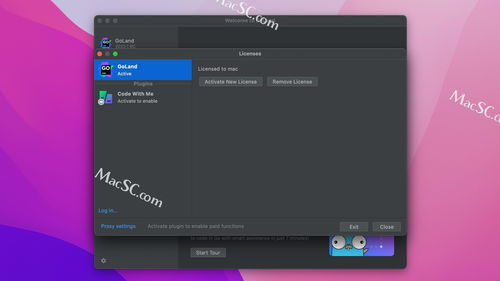
- 掌握开发工具:Android Studio 是谷歌官方提供的集成开发环境(IDE),集成了代码编辑、模拟器、调试等全套工具,是开发安卓应用的必备软件。
- 理解基本组件:学习Activity(界面)、Service(后台服务)、BroadcastReceiver(广播接收器)等核心概念。
- 利用学习资源:谷歌官方提供的Android开发者网站(developer.android.com)有最权威的课程和文档。慕课网、Coursera等在线平台也有大量中文或英文入门教程。
3. 从想法到实现
对于个人爱好者,一个简单的学习路径可以是:
- 学习Kotlin或Java基础语法。
- 安装Android Studio,跟随教程创建第一个“Hello World”应用,并在平板模拟器或自己的真实平板上运行。
- 学习基本的用户界面设计,尝试添加按钮、文本框等元素。
- 学习处理用户交互,例如让按钮点击后触发一些操作。
- 逐步尝试开发更复杂的功能,如网络数据获取、本地数据存储等。
##
为安卓平板安装软件是简单的消费行为,而理解其背后的软件开发原理则开启了创造的大门。两者相辅相成:熟练安装和使用各类软件能激发灵感,而基础的开发知识能让您更深入地理解设备,甚至将个人创意变为现实。无论您的目标是便捷使用还是探索创造,迈出第一步都至关重要。
如若转载,请注明出处:http://www.taokuangwang.com/product/45.html
更新时间:2026-10-11 05:33:02