电脑重装系统后Office软件提示激活的原因及解决方法
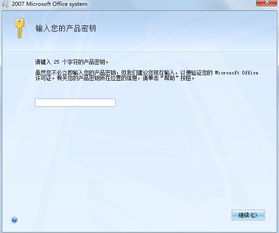
电脑重装系统后,打开Office软件提示输入产品密钥,这种情况在办公场景中非常普遍。要理解这一问题,并找到解决办法,我们需要从计算机软件开发、授权机制和用户操作等角度进行分析。
一、提示输入产品密钥的原因
Office软件(如Word、Excel、PowerPoint等)通常采用许可授权机制,这意味着用户需要获得合法授权才能完整使用其功能。重装系统后出现激活提示,主要原因如下:
- 系统重置导致授权信息丢失:Office的激活状态与操作系统或硬件信息绑定。重装系统会清除原有的注册表、授权文件或数字许可证,使软件无法验证之前的激活状态。
- 安装版本不匹配:如果重装系统后安装的Office版本与原先不同(例如从Office 2016换成Office 2019),即使原先有密钥,新版本也无法直接沿用,需要对应的新密钥。
- 授权方式差异:Office的授权方式主要分为:
- 零售版:通过购买产品密钥激活,允许在单台设备上使用,通常可以转移。
- 批量授权版(VL):面向企业用户,通过KMS服务器或MAK密钥激活。
- OEM版:预装在品牌电脑中,与硬件绑定,重装系统后可能需要重新激活。
- 订阅制(如Microsoft 365):通过微软账户在线验证,重装后登录账户即可恢复授权。
二、如何区别和解决
要正确处理激活问题,可按以下步骤操作:
第一步:确认原有授权类型
- 回忆购买或获取Office的方式:
- 若是单独购买的盒装产品或在线密钥,需找到包装或邮件中的25位产品密钥。
- 若是品牌电脑预装,可检查电脑机身或电池槽的标签(部分机型有Office密钥)。
- 若是企业或学校提供,联系IT部门获取批量授权信息。
- 若订阅Microsoft 365,直接使用微软账户登录软件即可。
第二步:检查系统与软件兼容性
- 确保安装的Office版本与系统匹配(如64位系统对应64位Office)。
- 通过微软官方工具检查激活状态:在Office中点击“文件”>“账户”,查看激活提示。
第三步:采取对应激活方法
1. 使用原有密钥:如果找到密钥,在激活界面直接输入,在线验证即可。
2. 数字许可证恢复:若之前已用微软账户激活过零售版,重装后登录同一账户,可能自动恢复授权。
3. 联系技术支持:对于企业批量授权,可能需要配置KMS服务器或重新输入MAK密钥。
4. 重新购买或订阅:如果密钥丢失或失效,可考虑通过微软官网购买新授权。
三、计算机软件开发视角的延伸
从计算机软件开发角度看,Office的激活机制体现了软件版权保护和用户体验的平衡:
- 加密与验证技术:产品密钥通常采用算法生成,结合在线验证服务器,防止盗版滥用。
- 本地缓存机制:部分授权信息会存储在本地,但重装系统时这些数据容易被清除。
- 用户绑定策略:现代软件越来越多采用账户绑定(如Microsoft 365),以提升授权管理的灵活性。
四、预防与建议
为避免未来重装系统后再次遇到类似问题:
- 备份授权信息:将产品密钥保存在安全位置(如密码管理器或纸质记录)。
- 绑定微软账户:使用Microsoft 365或零售版时,尽量通过微软账户激活,便于管理。
- 选择合适版本:个人用户可考虑订阅制,企业用户应规范批量授权管理流程。
重装系统后Office提示激活是授权验证的正常流程。通过识别原有授权类型,并采取对应措施,大多数情况下可以顺利恢复使用。理解软件开发的授权逻辑,不仅能解决眼前问题,也有助于更合理地使用和管理正版软件资源。
如若转载,请注明出处:http://www.taokuangwang.com/product/36.html
更新时间:2026-10-11 19:18:48